「一部だけ直したはずなのに、別の文字が消えていた」「前回と書体が違う気がする」。入稿前のデータ修正では、直した箇所の確認に加え、変更していないはずの部分も見直す必要があります。
入稿データチェックをAIで支援するには、見た目の比較・データの数値確認・人の承認を分けることが大切です。画像をAIに見せるだけで、フォント名や実寸、印刷後の読み取り品質まで確定できるわけではありません。
この記事は、印刷物・パッケージ・ラベルなどを扱う中小企業の制作担当者や現場責任者に向けた一般的な実務ガイドです。特定企業の導入事例や、特定ツールの検証結果を紹介するものではありません。
入稿データチェックのAIと、Illustratorの「.ai」は別のもの
本記事のAIは人工知能を意味します。Adobe Illustratorのファイル拡張子「.ai」とは区別してください。「AIデータをチェックできる」という説明だけでは、人工知能が判断するのか、Illustratorファイルを解析するのかが分かりません。
印刷前の確認にも種類があります。文字の欠落や修正漏れを探す校正、塗り足し・解像度・フォントなどのデータ検査、表示内容や規格への適合確認は、同じチェックではありません。導入時には「何を見つけたいか」を項目ごとに決めます。
Adobeのプリフライトは、PDFの色・フォント・透明・解像度などを設定条件に照らして検査する機能です。こうしたルールによる検査と、AIによる候補の抽出は組み合わせて考えられます。参考:Adobe「プリフライトツールを使用した文書の分析」。
パスデータ・画像・編集可能な文字で、確認できることが違う
最初に確認したいのはファイル名ではなく、中にどのような情報が残っているかです。PDFにも、文字情報が残るもの、文字がパスになったもの、ページ全体が画像になったものがあります。1つのPDFに複数の状態が混在することもあります。
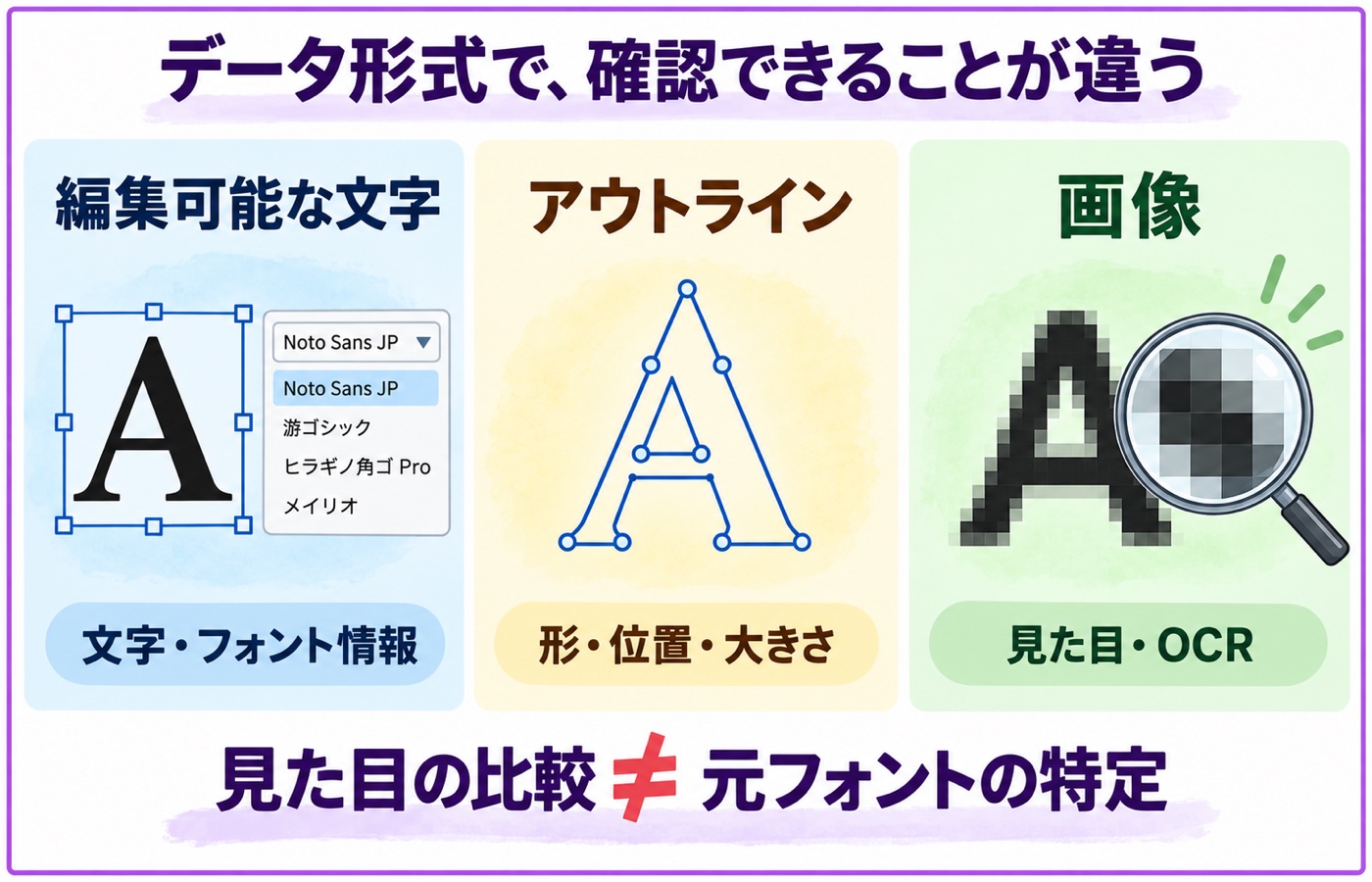
編集可能な文字:文字内容とフォント情報を確認しやすい
文字オブジェクトやフォント情報が残っていれば、文字列、フォント名、サイズなどを取得して照合する方法を検討できます。ただし、使うソフトや書き出し設定で取得できる情報は変わります。フォント一覧が一致していても、どの文字に使われたかまでは別に確認が必要です。
アウトライン化された文字:文字ではなく形として比較する
アウトライン化は、文字を輪郭のパスに変換する処理です。Adobeは、この変換でテキストのプロパティが失われることを説明しています。形・位置・大きさの比較は検討できますが、パスだけを見て元のフォント名を確定することとは別です。参考:Adobe「アウトラインテキストの作成」。
画像やアウトラインから似たフォントを探す機能もありますが、候補検索を制作履歴の証明として扱わないことが重要です。元の編集データとフォント指定表を残す方が、確認の根拠を明確にできます。
画像:見た目を比較できるが、元の情報は限定される
画像比較やOCR(画像から文字を読み取る処理)は、見た目の差分や文字抜けの候補を探す方法です。一方、低解像度、小さい文字、背景と重なる文字は誤認識の原因になります。画像の画素数だけでは、印刷したときのミリ単位の大きさを決められません。実寸・倍率・出力条件が必要です。
入稿データチェックで押さえたい4つの項目
1.旧版との差分:意図した変更と、意図しない変更を分ける
比較する旧版は「以前のファイルなら何でもよい」わけではありません。承認済み版と今回の版を指定し、ページ、向き、原点、表示するレイヤー、書き出し条件をそろえます。位置がずれたまま比較すると、本来同じ箇所まで差分として出ることがあります。
文字情報があれば文字列を比較し、見た目は画像を重ね合わせるなどして確認します。AIは差分候補の分類や説明に使う方法がありますが、変更指示との一致は担当者が判断します。削除された文字だけでなく、数字・単位・注意書き・記号も対象に含めます。
現場の工夫:比較結果を「予定した変更」「想定外の変更」「判定できない箇所」に分け、変更指示書と照合します。「差分なし」を、内容が正しいことの証明にしないでください。旧版に誤りがあれば、そのまま残るためです。
2.バーコード:内容・形状・印刷品質を別々に確認する
バーコードは、まず専用の読み取り処理で復号した値を、正しい商品コードの一覧と照合します。AIが画像から推測した数字だけで確定せず、種類・桁数・チェックデジットなども対象に応じて確認します。下に印字された数字と、バーに記録された内容が一致しているかも別の観点です。
次に、シンボルの寸法や周囲の余白、色、配置を確認します。画面上のデータ確認で扱える範囲と、実際の印刷物で検証すべき範囲を分けましょう。材料の光沢、にじみ、印刷方式などは、元画像をAIに見せるだけでは評価しきれません。
GS1 Japanも、アプリで読み取れることが流通に適したバーコードであることを意味せず、印刷品質の評価には検証機が必要と説明しています。参考:GS1 Japan Scanの注意事項。
3.プラマーク:画面上の大きさではなく、実寸と表示方法で確認する
プラマークの確認では、表示対象、表示方法、マークの形状、実寸を分けて確認します。経済産業省のQ&Aでは、印刷・ラベルは一辺6mm以上、刻印・エンボスは一辺8mm以上とされています。適用条件や例外を含む詳細は、最新の公式資料を確認してください。参考:経済産業省「容器包装の識別表示Q&A」。
実務では、パスやPDF上で測定できる寸法と、最終の出力倍率を照合します。スクリーンショットだけを渡して「規定サイズですか」と聞いても、縮尺が分からなければ確かな判定はできません。トリミングされた画像や再配置で拡大縮小されたマークにも注意します。
現場の工夫:チェック結果には「測定した箇所」「実寸」「出力倍率」「採用したルール」を残します。サイズの合格だけで、表示義務や表示内容まで適切だと判断しないことが大切です。
4.フォント変更:書体名の変更と見た目の変化を区別する
編集可能な文字が残る場合は、旧版・新版のフォント情報と使用箇所を比較する方法を検討します。書体だけでなく、太さ、文字サイズ、文字間隔、改行の変化も見ます。代替フォントへの置き換えが起きると、同じ文章でも見た目や行数が変わることがあります。
アウトラインや画像だけの場合は、主に字形・太さ・位置などの変化を探します。「見た目が変わった可能性」と「フォントAがBに変わった」という断定を区別してください。原本がない状態では、変更の理由まで確定できないことがあります。
AI・専用チェック・人の役割を比較表で整理
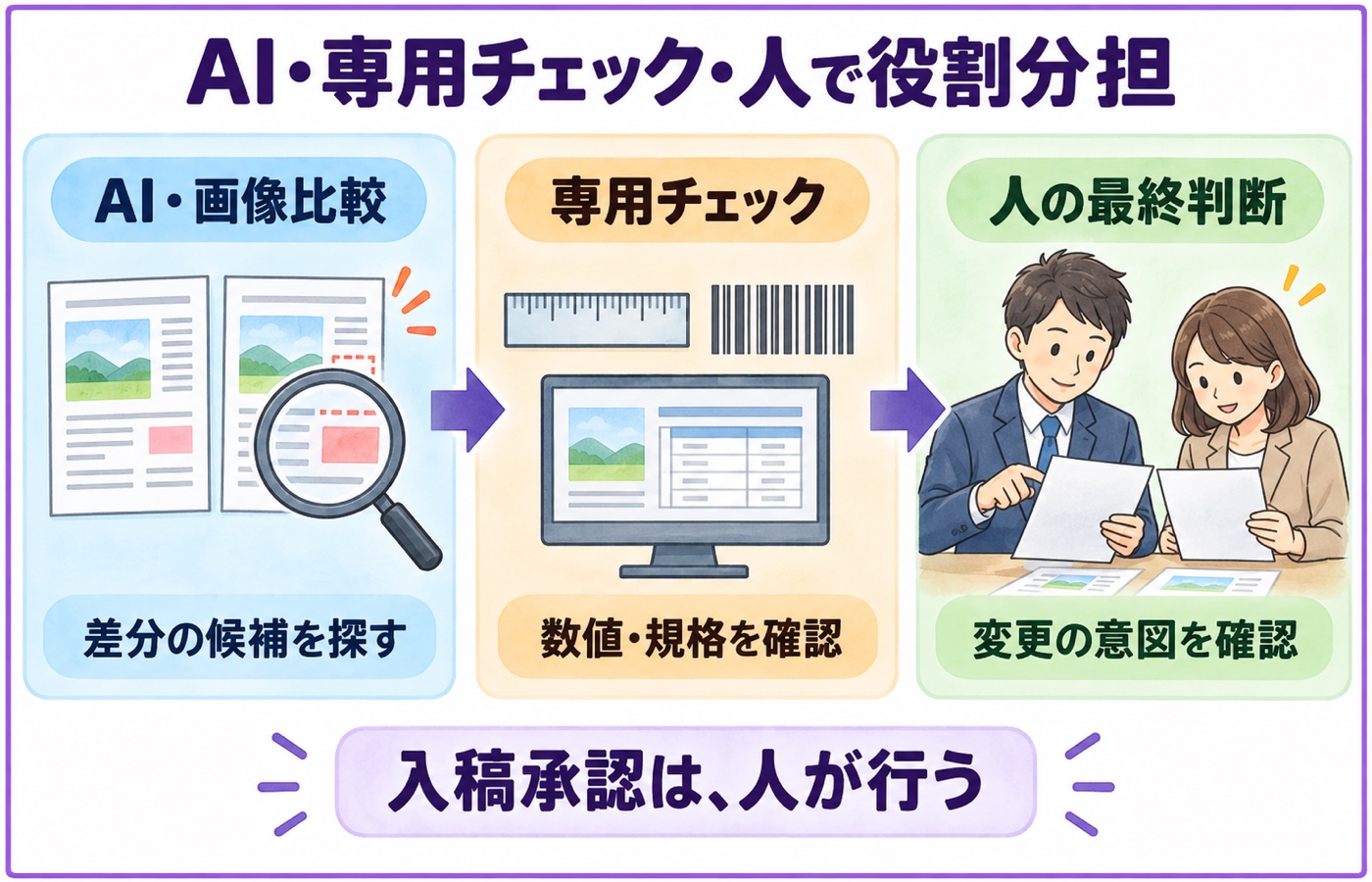
| 確認項目 | 機械処理で支援する部分 | 人・専門工程に残す部分 |
|---|---|---|
| 旧版との差分 | 画像比較・文字列比較で候補を抽出 | 変更指示どおりか、未指示の差分はないか |
| バーコード | 専用処理で復号・データ照合、寸法確認 | 正しい商品との対応、実物の印刷品質 |
| プラマーク | 図形やPDFの寸法と出力倍率を確認 | 表示対象・方法・採用ルールの適切さ |
| フォント | 文字属性または外観の差分を比較 | 指定書体・変更意図との一致 |
この表は導入を検討するための整理であり、特定サービスの機能保証ではありません。AIという名前にまとめず、解析できるデータ、使う検査方法、結果の根拠を個別に確認しましょう。
担当者が少ない現場で、小さく始める導入手順
承認済み版と変更指示を1組にする
最初に、承認済み版、今回の修正版、変更指示、正解となる商品情報をそろえます。「最新版」「最新版2」のような命名を避け、版番号・日付・承認者が分かる形にします。メール添付や共有フォルダーが混在する場合も、比較の基準となる保存先を決めます。
正常なデータと、確認したい不備で試す
権限を確認したサンプルを使い、文字抜け、数字の変更、マークの縮小など、検出したい不備を検証用データに用意します。正常な箇所への過剰な指摘、見逃し、判断不能の扱いまで確認します。検証用の変更は原本の複製で行い、実際の入稿データと混ぜないようにします。
指摘への対応と入稿承認を記録する
担当者が結果を見て、修正する・問題なし・再確認のいずれかを記録します。修正後は必要な範囲を再検査し、最終ファイルと承認記録を残します。AIを導入しても、承認前のデータが印刷会社へ送られない仕組みが必要です。
比較時間だけでなく、誤検出の確認や再出力を含めた全体の手間で評価しましょう。兼務担当者が1人でも、何を確認してから引き渡すかを共有できれば、引き継ぎや外部制作会社とのやり取りが進めやすくなります。
導入相談の前に確認したいこと
相談時は、ファイル形式と文字の状態、旧版の有無、検出したい項目、実寸・出力倍率、結果を確認する担当者を整理します。サービス側には、ネイティブデータを解析するのか画像化するのか、判定不能をどう表示するのか、基準変更に対応できるかを確認してください。
未公開のデザインを渡す前には、受け渡し方法、保存期間、削除方法、アクセス権限、AI学習への利用条件を確認します。最初の相談では、機密部分を除いたサンプルや検証用データで要件を整理する方法もあります。
よくある質問
PDFがあれば、すべてのチェックができますか?
PDFの中身と検査項目によります。文字情報があるか、アウトラインか画像か、実寸が分かるかを確認してください。同じ拡張子でも、解析できる情報は同じとは限りません。
AIで指摘がなければ、そのまま入稿してよいですか?
指摘がないことは、誤りがないことの保証ではありません。未確認項目や判定不能の箇所を明示し、変更指示との照合や必要な実物検証を行ってから、人が入稿を承認します。
チェックワークスで、どの項目を確認できますか?
対応可否は、実際のデータ形式・比較条件・確認ルールをもとにサンプル検証で確認します。この記事の説明は一般的な検査の考え方であり、全項目への対応を約束するものではありません。希望する項目とデータの状態からご相談ください。
まとめ:AIが先に候補を見つけ、人が根拠を確認する
入稿データチェックでは、AIが候補を探す処理、専用ツールが数値や形式を調べる処理、人が内容を承認する工程を組み合わせます。パスか画像かという二択ではなく、確認項目に必要な情報が残っているかを見極めることが出発点です。
「デザイン版下の見落としを、AIが先に見つける」。チェックワークスは、AIによる一次チェックを人の確認に役立てる考え方です。まずは版下1点で、確認したい内容と対応できる範囲をすり合わせませんか。
版下チェックの基本と確認項目を読む / デザイン版下チェックAIのサービス詳細 / AI・DX活用ブログの記事一覧
参考情報確認日:2026年9月29日。規格・表示ルール・ソフトの機能は更新されるため、実務では最新の一次情報と印刷会社の仕様を照合してください。