紙の注文書、PDFの請求書、メールの依頼、FAXの受注内容を見ながら、Excelへ同じ情報を打ち直していませんか。Excelへの転記をAIで自動化するには、読み取る仕組みだけでなく、確認してから入力し、最後に人が判断する流れをつくることが大切です。
地方中小企業では、事務担当者が電話対応や経理も兼ね、取引先ごとに帳票が違うことも珍しくありません。この記事では、いま使っているExcelを出発点に、どの作業をAIに任せ、どこを人に残すかを説明します。ツールを契約する前に整理できることから始めましょう。
Excelへの転記をAIで自動化するとは
「読む」「項目を分ける」「書き込む」を分けて考える
OCRは、紙をスキャンした画像などの文字を、コンピューターで扱える文字データへ変える技術です。AI-OCRではAIを使って文字や帳票の項目を認識します。生成AIは、文章から必要な情報を取り出したり、決めた項目に整理したりする支援にも使えます。ただし、読み取れない内容をもっともらしく補ってしまうことがあるため、原本との照合が必要です。
読み取りとExcelへの書き込みは別の処理です。AIが表を出力しただけでは、毎日届くファイルの取り込みや確認、Excelへの登録まで自動で回るわけではありません。保存場所、出力形式、確認者、登録方法をつなぐ設計が要ります。
また、すでにCSVや整ったExcelデータがあるなら、AIを使わずに取り込む方法から検討できます。大切なのは「AIを使うこと」より、同じ情報を何度も入力しなくて済むことです。
自動化に向く仕事と、慎重に扱う仕事
候補になるのは、繰り返し発生し、転記先の列が決まっている仕事です。たとえば受注一覧、請求書の管理表、日報の集約などがあります。一方、文字が薄いFAX、手書きの訂正、取引先との口頭の約束が絡む注文は、例外として人に戻す仕組みが必要です。
毎回違う形式を一度に扱おうとせず、最初は一つの帳票・一つの部署・一つのExcelに絞ると、何がうまくいかないかを確認しやすくなります。
手入力Before/AI化Afterで見る業務の変化
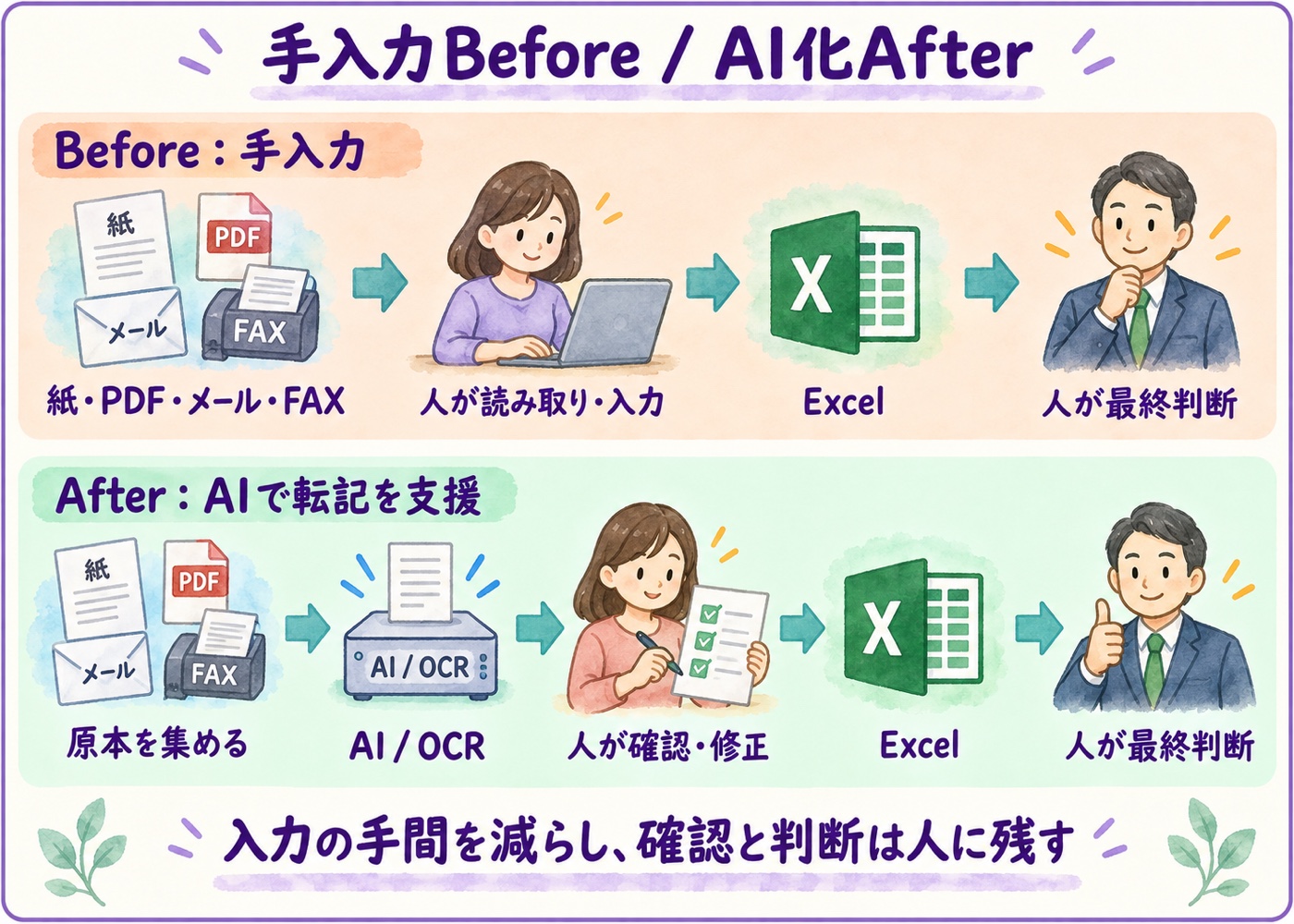
たとえば食品卸や製造業の受注担当者が、FAXを見てExcelへ入力している場面を考えます。以下は進め方の例であり、特定企業の導入実績ではありません。
手入力では、担当者が原本を読み、商品名や数量を入力し、入力した内容を見直します。電話が入ると作業が中断し、「どこまで入力したか」を確認する手間も生まれます。
AI化後は、原本から項目の候補を取り出し、人が原本と照合・修正してからExcelへ反映します。さらに、受注を確定する段階では、納期や単価、例外条件を責任者が判断します。入力前の確認は「正しく読み取れたか」、最後の判断は「この内容で業務を進めてよいか」です。
AI化の効果は、読み取り時間だけでは判断できません。ファイルを準備する時間、修正、重複確認、エラー対応まで含めて、元の仕事より負担が減ったかを比べます。
現状業務からExcel登録までの5ステップ
1.紙・PDF・メール・FAXを集め、原本を残す
最初に、どこから何が届き、誰が何を入力しているかを書き出します。紙はスキャン、FAXは受信データの保存など、自社で可能な取り込み方を決めます。PDFには文字を選択できるものと画像だけのものがあり、処理方法も変わります。
元ファイルには受付番号などを付け、Excelの行から原本を探せるようにします。同じFAXの再送や、同じメールの転送を別の注文として数えないためにも、処理済み・未処理を区別します。
2.AI/OCRで必要な項目を抽出する
帳票の全文を無理に整理するより、受注日、取引先、商品コード、数量、単位など、Excelへ入れる項目を先に決めます。メール本文のように文字データがある場合は、画像へ変換してOCRにかける必要はありません。
生成AIへ抽出を指示する場合は、「原文にない内容は補わない」「不明な項目は要確認とする」「原本の該当箇所も示す」といった条件を用意します。指示を付けても誤りをなくせるわけではないため、次の確認工程を省かないでください。
3.人が原本と照合し、例外を止める
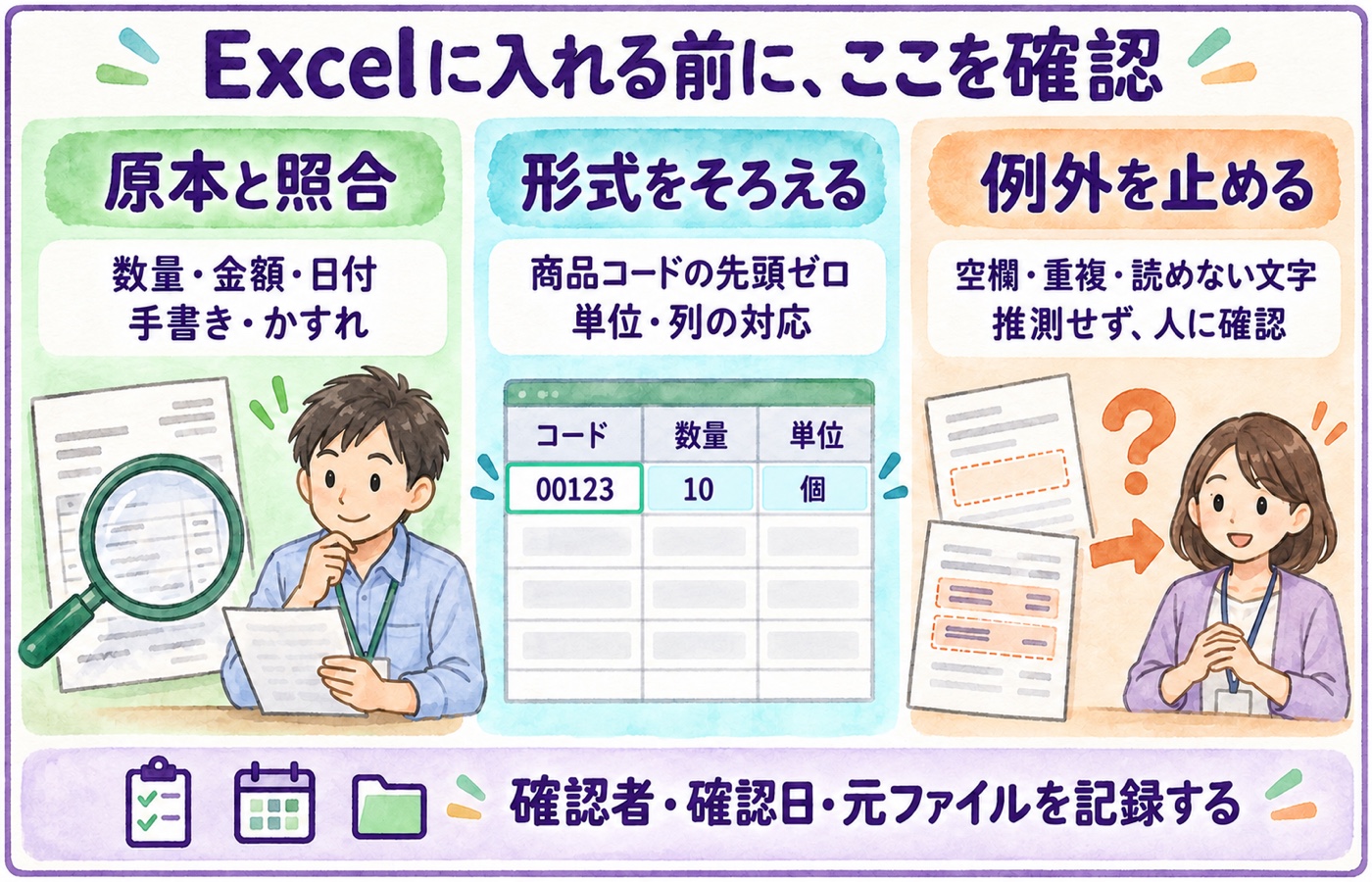
数量・金額・日付・商品コードを中心に、原本と抽出結果を見比べます。文字が不鮮明、合計が合わない、必須項目が空欄などのデータは登録せず、確認待ちに分けます。
AI-OCRの信頼度は確認の優先順位を付ける参考になりますが、正解を保証する数値ではありません。MicrosoftのAI Builderの資料でも、信頼度はモデルの予測への確信の度合いとして説明されています。高い値でも、業務上重要な項目をどう確認するかは別に決めます。参考:Microsoft Learn:信頼度スコアの説明
4.確認済みの値をExcelへ反映する
まずはCSVを確認して取り込む方法でも構いません。日々繰り返す業務なら、確認済みの行だけを連携処理で追加する仕組みを検討します。Microsoftは、AI Builderで抽出した帳票の明細をPower AutomateでExcelへ保存する構成例を公開しています。製品を使う場合も、対象帳票の検証や確認工程の設計は別途必要です。参考:Microsoft Learn:帳票処理モデルをPower Automateで使用する
商品コード「00123」を数値として扱うと先頭のゼロが落ちることがあります。コードは文字列、数量は数値、日付は統一した形式など、列ごとの扱いを決めます。「個」と「箱」の取り違えや、別の列への書き込みも確認しましょう。既存の数式を上書きしない入力範囲も必要です。
5.人が最終判断し、対応履歴を残す
Excelに入ったことと、受注・請求を確定してよいことは別です。納期の約束、単価の変更、取引条件、例外的な注文などは、権限を持つ人が判断します。
確認者、確認日、元ファイル、修正した内容を残しておくと、問い合わせが来たときに経緯をたどれます。AI化後も、担当者が不在のときに誰が確認するかを決めておきましょう。
元データ別に考えるExcel入力自動化の方法
比較表はスマートフォンで左右にスクロールできます。
| 元データ | 検討する方法 | 先に確認すること |
|---|---|---|
| 紙・画像のPDF・FAX | 日本語や帳票に対応したAI-OCRで抽出 | かすれ、傾き、手書き、訂正、複数ページ |
| 文字を選べるPDF | 文字・表の抽出、必要に応じAIで項目整理 | 表の段組み、明細の区切り、列ずれ |
| メール本文 | 定型ルールやAIで必要項目を抽出 | 返信・転送の重複、添付と本文の食い違い |
| CSV・整ったExcel | 既存のデータ取り込みや整形処理 | 列名、形式、文字コード、更新・追加の区別 |
日本語帳票を扱う場合、Excelの標準機能だけで解決できるとは限りません。2026年9月25日時点のMicrosoft公式案内では、「画像からデータ」の対応文字セットに日本語は含まれていません。日本語の注文書では、対応言語を確認したAI-OCRなどを実際の帳票で試すことが必要です。参考:Microsoft Support:画像からデータを挿入する
「AI OCR Excel」で製品を探すときは、読み取り機能だけでなく、確認画面とExcelへの渡し方まで確かめてください。既存のExcelを共同編集している場合は、同時書き込みや保存中の扱いも試行対象にします。具体的な利用条件・対応形式・料金は契約時の公式情報で確認します。
見落としを防ぐ確認ポイント
原本との一致と、業務上の正しさを分ける
原本どおり「10箱」と読めても、Excel側が「個数」を求めていれば、そのまま10を入れると意味が変わります。読み取りの正しさだけでなく、単位、商品マスター、取引先名の対応を確認します。換算の根拠がない場合は、AIに推測させず担当者へ戻します。
文字の似ている「0」と「O」、小数点、マイナス、日付、先頭ゼロ、合計と明細の不一致などは確認項目に入れます。同じ書類を二度読み込んだ場合や、途中で処理が止まった場合にも、二重登録されないことを試します。
機密情報と保存先を決めてから試す
注文書や請求書には、顧客名、単価、振込先などが含まれます。会社が利用を認めたサービスとアカウントを使い、保存先、アクセスできる人、学習への利用条件、保管期間を確認します。個人で契約したAIへ、未確認のまま社内帳票を送る運用にはしません。
検証は、共有が認められた資料や必要に応じて加工したサンプルから始めます。ただし、文字を消しすぎたサンプルだけでは本番の難しさが分からないため、本番に近い帳票を扱う方法も担当者と合意します。
中小企業が小さく始める進め方と費用の考え方
一つの帳票で、入力から確認まで試す
まず、転記が繰り返され、入力先が明確な帳票を選びます。きれいな資料だけでなく、普段届くFAXのかすれ、手書き修正、空欄、複数明細なども試します。開始前に「何を正しく取り出したいか」「どんな場合は止めるか」を決めます。
試行中は、受付から確認・入力・最終判断までの時間と、修正箇所、問い合わせ、処理できなかった理由を記録します。入力の時間が減っても確認作業が増えているなら、帳票や対象項目を見直します。自社で測った結果をもとに、継続するか、範囲を広げるかを決めましょう。
- 対象の帳票と、転記する項目を決める
- 原本を保管する場所と受付番号を決める
- 抽出結果を確認し、例外を分ける
- Excelへの反映を、コピーした検証用ファイルで試す
- 確認担当と代わりの担当者、停止時の手順を決める
読み取り料金だけで比較しない
費用は帳票の種類、ページ数、処理量、連携先、確認画面の有無などで変わります。初期設定、利用料、Excelへの連携、保守、社員教育、社内の確認時間を分けて比較します。読み取り単価が安くても、修正の負担が大きければ、現場に合うとは限りません。
専任のIT担当者がいない企業では、取引先やシステム会社への確認、現場の手順整理も仕事になります。社内で推進する人が足りない場合は、AI・DX担当者代行の役割と活用方法も参考にしてください。
Excel転記のAI自動化でよくある質問
いまのExcelを使い続けられますか?
既存のExcelを出力先にできる場合があります。ただし、結合セル、複雑な数式、人によって違う入力方法があると、そのまま連携しにくいこともあります。入力用の表と集計・印刷用の表を分けるなど、必要な範囲で整える方法を検討します。
手書きのFAXも対象にできますか?
対応するAI-OCRで読み取れる場合がありますが、文字や画質、帳票によって結果は変わります。実際に届く書類で試し、読めないものを人に戻す運用を前提にします。すべてのFAXを同じ精度で処理できるとは考えないでください。
AIが読み取った結果を、そのまま登録してよいですか?
本記事では、原本との照合と修正をしてからExcelへ反映する流れを推奨します。さらに発注や支払いなどを確定する前には、人が業務上の判断を行います。確認範囲は、誤りが起きたときの影響を踏まえて決めます。
何を相談すればよいか、まだ整理できていません
「FAXを見ながら受注一覧へ入力している」「PDFから金額を転記している」といった一言から相談できます。最初から機密資料を送る必要はありません。対象業務と困りごとを整理し、必要な資料の共有方法を確認してから進められます。
まとめ|転記の手間を減らし、人は確認と判断へ
Excelへの転記をAIで自動化するには、現状業務を整理し、AI/OCRによる抽出、人の確認、Excelへの反映、最後の判断をつなげます。地方中小企業では、使い慣れたExcelや既存の取引方法を踏まえ、一つの業務から試すことが現実的です。
レイト ブルム ブランディングのAI業務自動化パックでは、FAXやExcel転記などの面倒な業務を整理し、AIで省力化・自動化できる範囲を検討します。「毎日この入力に追われている」という仕事から、お問い合わせください。