
「毎月、同じExcel集計を繰り返している」「簡単な業務ツールを作りたいが、社内に詳しい人がいない」。そんな中小企業で検討したいのが、Claude Code / Codexの活用です。
この記事では、Claude Code / Codexの使い方5選として、Excel集計、見積ツール、Web更新、社内マニュアル、既存ツールの修正を紹介します。操作画面の説明だけでなく、「今の仕事をどう変えるか」「人は何を確認するか」まで整理しました。
最初は、コピーしたデータで1業務を試す。これが基本です。以下は当社が中小企業向けに整理した活用案であり、導入実績や効果を保証するものではありません。利用できる機能は契約・環境・権限・接続するツールによって異なります。
Claude Code / Codexとは?中小企業が知っておきたい基本
どちらも、指示を受けてプログラムや関連ファイルを調べ、変更や動作確認を支援するAIツールです。Claude CodeはAnthropic、CodexはOpenAIが提供しています。単に回答を読むだけでなく、許可された環境でファイルやプログラムを扱う点が活用の入口になります。
公式資料では、Claude Codeはコードの読解・ファイル編集・コマンド実行、Codex CLIはローカルのファイル確認・編集・ツール実行を案内しています。この記事の業務例は、これらの機能を地方企業の仕事へ応用する考え方です。Claude Code公式概要/Codex CLI公式ガイド
「相談する」から「動くものを試す」へ
例えば「売上を集計する方法を教えて」で終わらず、入力用のサンプル、集計ルール、完成例を渡して、小さな集計プログラムの作成を依頼できます。ただし、Excelの複雑な書式やマクロ、社内システムとの接続まで、そのまま扱えるとは限りません。必要なソフトや連携方法を確認し、作業範囲を決めます。
文章の言い換えだけなら、普段のチャット型AIで十分な場合もあります。繰り返し使う処理や、複数ファイルの変更を伴う仕事で、Claude Code / Codexを検討すると目的が明確になります。
中小企業向け|Claude Code / Codexの使い方5選
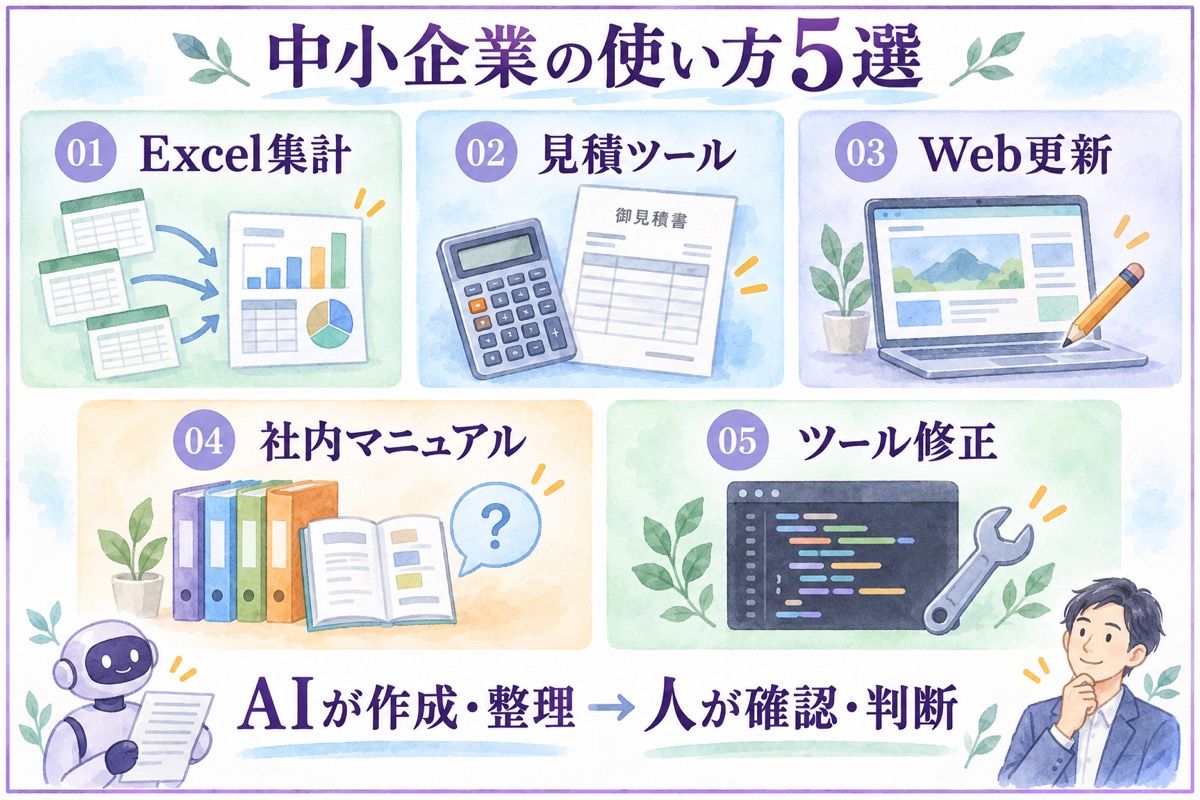
まずは全体像です。担当者が確認できる範囲から始め、完成したものを誰が管理するかまで決めましょう。
| 使い方 | AIに任せる作業の例 | 人が残す仕事 |
|---|---|---|
| Excel・CSV集計 | 結合・整形用の処理を作る | 集計条件と合計の照合 |
| 見積ツール | 入力画面と計算処理を試作 | 価格・例外条件の承認 |
| Web更新 | ページの修正案と検証 | 表現・表示・公開の判断 |
| 社内マニュアル | 手順の整理と検索画面の試作 | 正しい手順と閲覧範囲の確認 |
| 既存ツール修正 | 原因調査・修正案・テスト | 影響範囲と本番反映の承認 |
使い方1|Excel・CSVの集計を繰り返せる処理にする
現在:支店や担当者から届くファイルを開き、列の順番を直して、売上表へコピーしている。担当者の休みや交代で作業が止まりやすい状態です。
AI活用後:サンプルのCSVを使い、列名の統一、ファイルの結合、月別集計を行う処理を作ります。最初から元のExcelへ上書きせず、確認用の別ファイルへ出力すると比較しやすくなります。
人が残す仕事:返品・値引き・税の扱い、重複行、空欄をどう数えるかを決めます。件数と合計を従来の集計結果に照合し、違いの理由が分かってから実務へ進めます。
依頼文の例
匿名化した売上CSVをまとめる処理を作りたいです。まず列と不明点を確認してください。元ファイルは変更せず、月別・商品別の集計を別ファイルに出力してください。欠損・重複候補は別表にし、入力と出力の件数・金額の確認方法も示してください。
FAXや紙からの入力が残る場合は、先に読み取り工程と確認工程を分けます。詳しくはExcelへの転記作業をAIで自動化する方法をご覧ください。
使い方2|見積計算や日報入力の小さなツールを試作する
現在:見積のたびに単価表を探し、数量を入力し、担当者だけが知る調整を加えている。日報も、書き方が人によって異なる状態です。
AI活用後:まず「数量と単価を入力して小計を出す」など、範囲を限定した試作品を作ります。日報なら、入力項目をそろえて一覧に出力する画面から始められます。試作段階では外部公開や顧客への自動送信までつなげません。
人が残す仕事:単価の有効日、値引き条件、端数処理、必須項目を確認します。複数人で使うときは、ログイン、保存先、バックアップ、保守担当が必要です。画面が動くことと、安心して業務に使えることは分けて確かめます。
依頼文の例
社内確認用の見積計算ツールを試作してください。入力は商品・数量・単価です。税率と端数処理は勝手に決めず、先に質問してください。架空データのみ使い、外部送信せず、計算例と確認項目を添えてください。
使い方3|自社Webサイトの修正を、確認できる形で進める
現在:営業時間やサービス説明を直すたびに依頼が必要で、小さな修正がたまっている。公開前にスマートフォンで確認する時間も取りにくくなっています。
AI活用後:編集可能なファイルや検証環境を用意し、文章・レイアウトの修正案を作ってもらいます。WordPressを扱う場合も、管理画面やファイルへ接続するための環境と権限が別途必要です。導入しただけで自社サイトを操作できるわけではありません。
人が残す仕事:価格・実績・サービス内容の正確さ、フォームの動作、PCとスマートフォンの表示を確認します。公開前のバックアップと、問題が出たときの戻し方も用意します。
依頼文の例
検証環境のサービスページを修正したいです。指定した文章だけを差し替え、変更箇所を一覧にしてください。PCとスマートフォンで文字切れ・リンク・フォームを確認し、公開は私の確認後にしてください。
使い方4|社内マニュアルを整理し、引き継ぎやすくする
現在:操作手順が紙、Word、Excelに散らばり、同じ質問が兼務担当者へ繰り返し届く。古い資料が混ざり、どれが正しいか分からない状態です。
AI活用後:読み取り可能な資料から、作業名・手順・例外・確認先を整理し、目次やFAQの下書きを作ります。必要なら、承認済みの手順を探せる簡単な社内ページも試作できます。画像だけのPDFには文字の読み取りなど、追加の工程が必要な場合があります。
人が残す仕事:最新の手順、参照元、更新日、責任者を確定します。資料にない答えをAIに補わせず、「確認が必要」と区別させます。給与や人事などの情報は、誰でも検索できる場所へ混ぜないようにします。
依頼文の例
この承認済み資料から受注処理の手順書を整理してください。手順ごとに出典のファイル名を付け、記載のない点や矛盾は要確認にしてください。推測で補完せず、確認担当者と更新日を書ける欄を作ってください。
使い方5|既存の業務ツールを調べ、小さく修正する
現在:以前の担当者が作ったプログラムやマクロに不具合が出ても、仕組みが分からず止まってしまう。古いシステムの一部だけを直したいのに、影響範囲をつかめないことがあります。
AI活用後:利用権限のあるソースコードとエラー情報をもとに、処理の流れ、原因候補、修正案を整理します。まず説明だけを依頼し、その後に小さな修正とテストを進めると確認しやすくなります。ソースのない製品や、契約上変更できないシステムは、ベンダーへの確認が先です。
人が残す仕事:正常な結果の基準、他部署への影響、修正後の動作、本番へ反映するタイミングを確認します。業務が止まる可能性がある変更は、詳しい担当者や外部の専門家と進めます。
依頼文の例
このツールを、まだ変更せずに調べてください。入力・処理・出力と、エラーの原因候補を説明してください。修正案は影響範囲、確認用テスト、元へ戻す方法と一緒に示してください。
コードの理解、修正、テストの進め方は、Claude Codeの公式ワークフローでも案内されています。
Claude CodeとCodexはどちらを選ぶ?
中小企業では、一般的な性能順位より「担当者が使い続けられるか」で比較する方が実務的です。両方を最初から契約する必要はありません。同じ小さなサンプル業務で、操作方法、結果の確認しやすさ、会社の利用ルールへの適合を確かめます。
- 既存のPCや開発環境で利用できるか
- 必要なファイル・社内ツールへ、許可された範囲で接続できるか
- 変更内容を担当者が説明でき、元に戻せるか
- 契約料金に加え、利用上限・追加利用・連携先の費用を確認したか
- データの扱いを会社のルールと契約条件に照らして確認したか
料金や機能は変わるため、本記事では金額や「必ず使える」機能の一覧を固定していません。導入時に公式案内と実際のアカウント画面を確認してください。製品名が同じでも、利用する画面や契約、許可設定により作業できる範囲は変わります。
中小企業で失敗を減らす導入の進め方
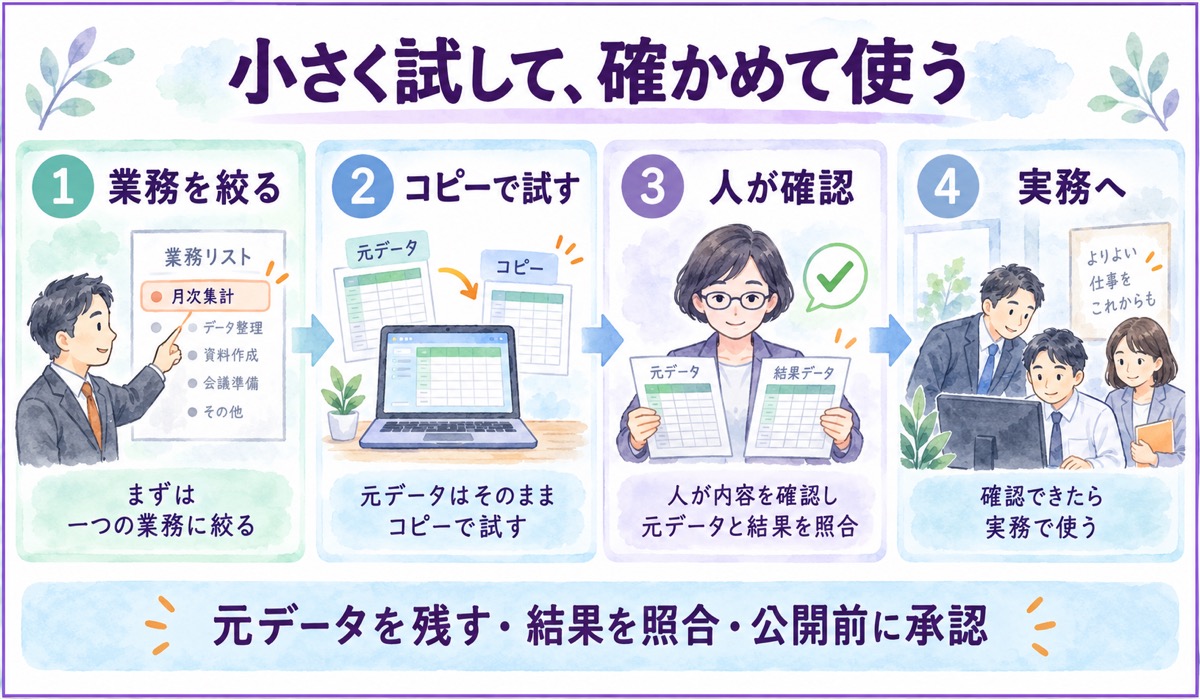
1.頻繁に繰り返す、範囲の小さい仕事を選ぶ
「会社全体をAI化」ではなく、「毎月の売上CSVをまとめる」など、開始と終了が分かる仕事を選びます。紙やFAXが残る現場なら、受け取ってから入力・確認・保存するまでを一度書き出し、AIに任せたい部分を決めます。
2.入力・完成例・禁止事項をそろえる
依頼には、使ってよい資料、出力の形式、正解の例、変更してはいけない範囲を含めます。顧客情報を除いたサンプルや架空データを使い、会社として利用が認められた環境で試します。端末上の作業だからといって、すべての処理が社外へ送られないとは限りません。
3.確認担当者と、元へ戻す方法を決める
元データを保存し、作業はコピーや検証環境で行います。自動化した集計なら件数・金額、Webなら表示とリンク、手順書なら出典との一致を確認します。確認担当を置けない業務は、先に支援体制を整えましょう。
実行権限を広く与えることが導入の目的ではありません。AIが操作できる範囲と承認の仕組みについては、OpenAIの権限・安全性の公式資料も参考になります。
4.確認時間も含めて効果を測る
作業前後の時間だけでなく、確認や手直しにかかった時間、エラー、引き継ぎのしやすさを記録します。作る時間が減っても、確認負担が増えれば見直しが必要です。運用を始めた後の更新担当と、困ったときの相談先も決めます。
Claude Code / Codexの使い方でよくある質問
プログラミング未経験でも使えますか?
自然な言葉で依頼することはできます。ただし、生成した処理が正しいか、データを壊さないかを確かめる役割は必要です。まずは説明や試作品の作成から始め、本番運用は確認できる人と進めてください。
ExcelやFAXの仕事は、全部自動化できますか?
一律には言えません。決まった形のデータ集計と、手書きFAXの読み取りでは必要な仕組みが違います。読み取り、整形、照合、登録を分け、例外や読めない情報を人へ戻す運用にします。
社内データをそのまま渡してよいですか?
まず会社の利用ルールと契約、データの扱い、接続先への権限を確認します。個人情報や機密情報を含まないサンプルから始め、必要な情報だけを扱う範囲へ絞りましょう。
ツールを作った後は何をすればよいですか?
使い方、入力条件、動かなくなった場合の対応、更新担当を記録します。OSや元データの形式が変わると修正が必要になることもあります。試作品を作る工程と、継続して使う工程をセットで考えます。
まとめ|5つの使い方から、自社の1業務を選ぶ
Claude Code / Codexは、Excel集計や小さな業務ツール、Web更新、マニュアル整理、既存ツールの修正を進める支援になります。大切なのは、仕事の範囲を絞り、コピーで試し、人が結果を確認してから実務へつなげることです。
レイト ブルム ブランディングでは、Claude Code / Codex導入支援として、ツール選び・環境設定から実務での試行、社内定着まで支援します。「何から試せばよいか分からない」という段階でも、ご相談ください。
導入支援サービスを見る / Excel転記の自動化も読む / AI・DX活用ブログの記事一覧へ
公式資料確認日:2026年10月10日。本文中の依頼文・業務例・図解は活用方法の例示です。実際の導入では最新の公式情報と自社の環境を確認してください。